Licad/LiCity ile 3BSYM (CityGML) Üretimi
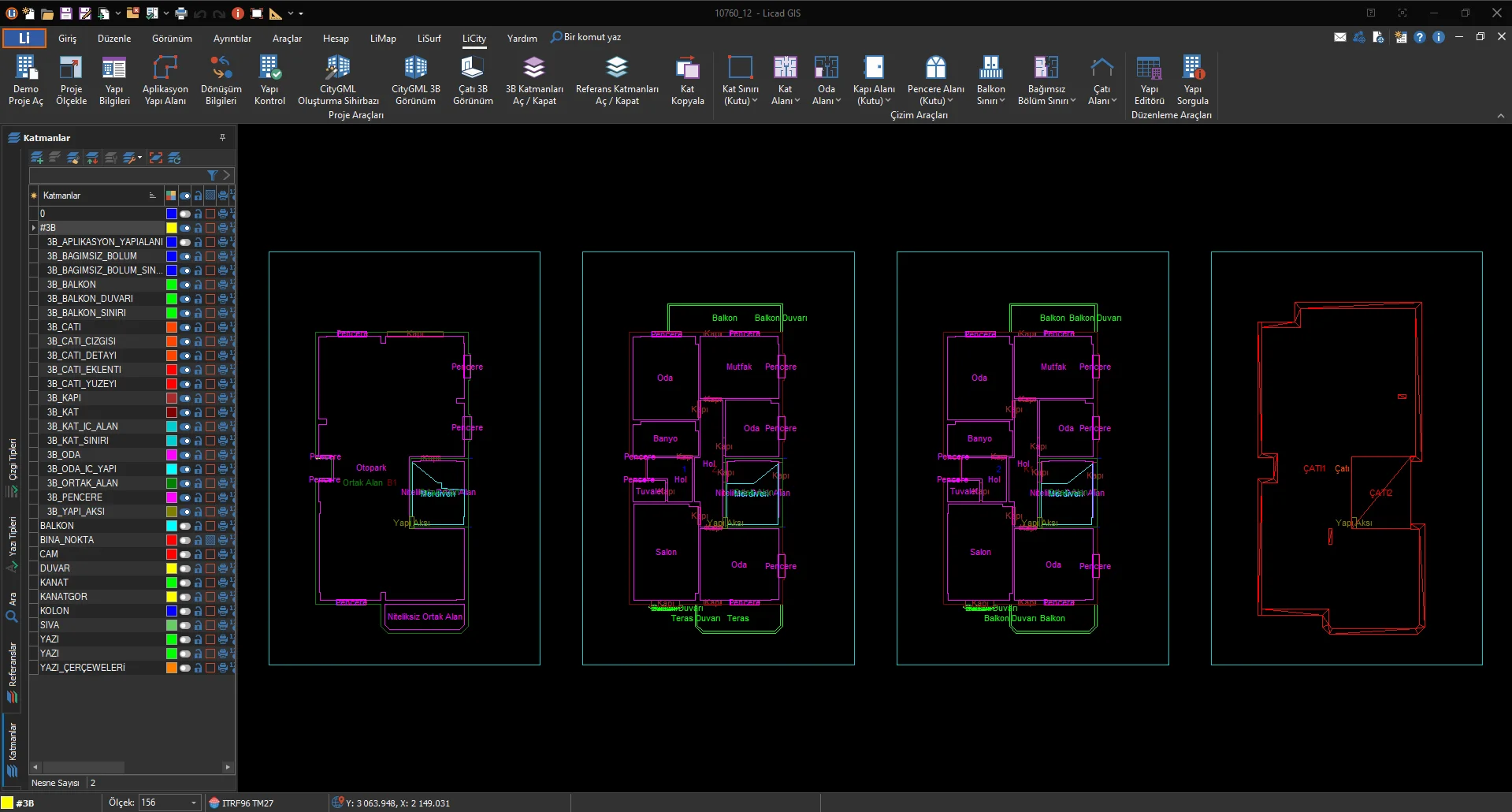
2025/2 Sayılı Genelge ile Dijital Bina Üretim Rehberine tam uyumlu olarak TKGM standartlarında 3BSYM (CityGML) üretimi, Licad GIS yazılımının (sürüm 2.9.7.0 / 3.3.0.0) LiCity modülü (sürüm 2.8.0.0 / 3.4.0.0) kullanılarak şu şekilde gerçekleştirilir:
1. Model üretimine hazırlık aşaması
- Mimari proje sayısal ortamda açılır. Özellikle çok büyük boyutlu projeler ve güncel sürümde kaydedilen mimari projeler doğrudan Licad yazılımında açılamadığından, mimari projenin öncelikle AutoCAD yazılımında açılması tavsiye edilir.
- Mimari proje içerisindeki gereksiz katmanlar silinerek/kapatılarak proje sadeleştirilir.
- Daha hızlı bir çalışma ortamı yaratmak adına yalnızca kat planları COPYCLIP komutu veya CTRL+C kısayolu ile kopyalanır ve yeni bir proje açılarak içerisine PASTECLIP komutu veya CTRL+V kısayolu ile yapıştırılır.
- Kat planları SAVEAS komutu ile 2013 sürümünde farklı şekilde kaydedilir.
- Sadeleştirilen mimari proje Licad’te (sürüm 2.9.7.0) açılır (Proje Aç menüsünde CAD dosyaları (*.DWG, *.DXF, *.NCZ) seçilerek).
- Mimari proje incelenir ve kalmışsa eğer gereksiz katmanlar kapatılır. Bu işlem için CTRL+T kısayolu kullanılır ve Seçilenlerin Katmanını Kapat seçeneğine tıklanır.
- Mimari projedeki uzunluk ölçüleri kontrol edilir ve gerekliyse eğer ölçeklendirme yapılır (genellikle cm biriminde olan mimari proje uzunlukları, 0.01 ile çarpılarak m birimine dönüştürülür). Bu işlem, LiCity modülünde yer alan Proje Ölçekle aracı kullanılarak gerçekleştirilir.
- Yapıya ve taşınmaza ait temel sözel veri girişleri (taşınmazın il/ilçe, ada/parsel ve kimlik no bilgileri ile yapının 0.00 kotu, blok numarası, asansör sayısı, yapı kimlik numarası, saçak yüksekliği ve mimari proje onay tarihi vb. gibi veri girişleri) yapılır. Bu işlem; tapu, ruhsat ve mimari proje dikkate alınarak, Yapı Bilgileri aracı üzerinden gerçekleştirilir.
- CTRL+S kısayolu kullanılarak proje kaydedilir. Herhangi bir veri kaybının yaşanmaması adına, ilerleyen aşamalarda da projenin sürekli olarak ve belirli aralıklarla kaydedilmesi önerilir.
2. Çizim ve veri girişi aşaması
- Her bir kat planını kapsayan sınırlayıcı kutular çizilir. Bu işlem, Kat Sınırı (Kutu) aracı ile gerçekleştirilir. Özellikle bodrum kat planlarının normal kat planlarına göre çok daha büyük olduğu durumlarda, jeoreferanslama aşamasında bazı sorunlarla karşılaşılabilmektedir. Bu nedenle ilk kat planı için çizilen sınırlayıcı kutunun, diğer kat planları için Kaydır aracı ile Kopyalama Modu açılarak kopyalanması tavsiye edilir.
- Her katta ortak olan bir bölüme (baca, boşluk, kolon, asansör vb. gibi) karşılık gelecek şekilde, tüm kat planlarının çizilen ortak alana göre hizalanmasını sağlayacak referans kutular çizilir (jeoreferanslama aşamasında kullanılmak üzere). Bu işlem, Kat Sınırı (Kutu) aracının altında yer alan Yapı Aksı (Kutu) aracı ile gerçekleştirilir. İlk kat planı için çizilen yapı aksının, diğer kat planları için Kaydır aracı ile Kopyalama Modu açılarak kopyalanması tavsiye edilir.
- Dış duvar ve kolon esasına göre tüm kat planları için kat alanı çizilir ve storeyUsageCodeList.xml‘e göre kat tanımı yapılır (mesken, ortak alan veya ticari şeklinde). Kat no bilgisi ve kat tipi (normal kat, asma kat veya çatı katı şeklinde) tanımlanır. Ayrıca, görünüş kesitlerinden yola çıkarak her bir katın taban ve tavan kotları ile döşeme kalınlıkları belirtilir. Bu işlem, Kat Alanı aracı ile gerçekleştirilir.
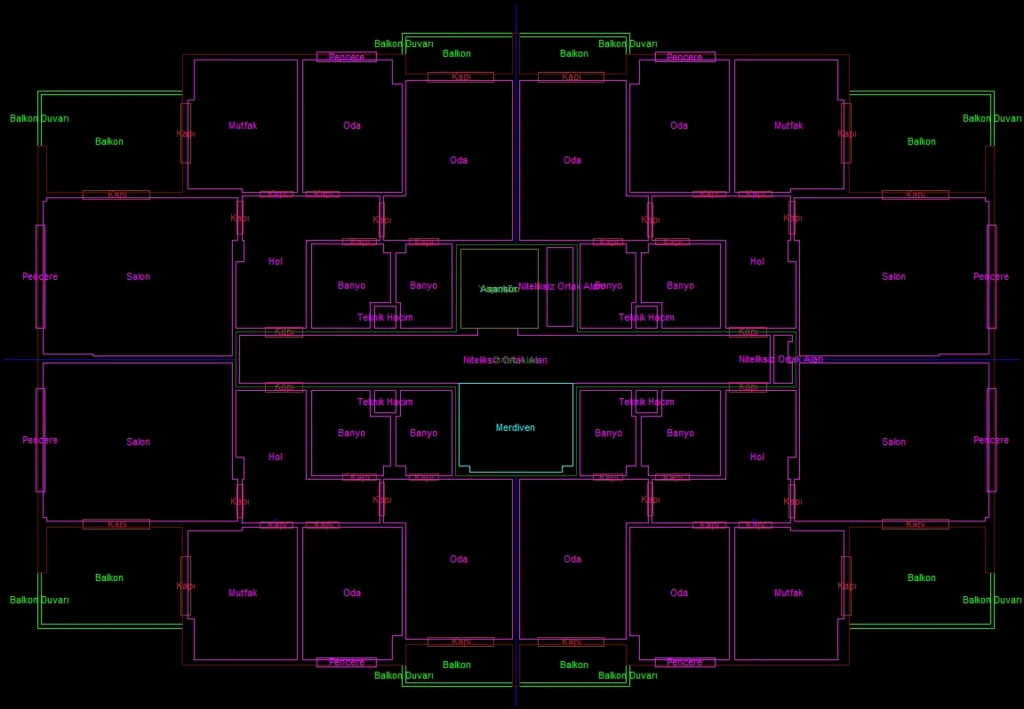
- Dijital Bina Üretim Rehberine göre katlar içerisinde bulunan her bir kısım çizilir ve partUsageCodeList.xml‘e göre kısım tanımı yapılır (oda, salon, mutfak, niteliksiz ortan alan vb. şeklinde). Ayrıca, mimari projede tanımlanan her bir kısmın alanı (m²) belirtilir. Bu işlem, Oda Alanı aracı ile gerçekleştirilir. Her bir kısmın içerisinde bulunan sütun ve merdiven gibi detaylar, Oda Alanı aracının altında bulunan Oda İç Yapı aracı kullanılarak çizilir.
- Kapılar çizilir ve doorUsageCodeList.xml‘e göre kapı tanımı yapılır (dış kapı, kısım kapı vb. şeklinde). Bu aşamada mimari projede belirtilen yükseklik değerleri girilir. Mimari proje içerisinde yükseklik bilgisinin mevcut olmadığı durumlarda Dijital Bina Üretim Rehberine göre varsayılan yükseklik değeri tanımlanır. Bu işlem, Kapı Alanı (Kutu) aracı ile gerçekleştirilir.
- Pencereler çizilir ve windowUsageCodeList.xml‘e göre pencere tanımı yapılır (iç pencere veya dış pencere şeklinde). Bu aşamada mimari projede belirtilen pencere yüksekliği ile pencerenin yerden yükseklik değeri girilir. Yükseklik bilgilerinin mevcut olmadığı durumlarda Dijital Bina Üretim Rehberine göre varsayılan yükseklik değerleri tanımlanır. Bu işlem, Pencere Alanı (Kutu) aracı ile gerçekleştirilir.
- Balkon ve teras sınırları çizilir. Bu işlem, Balkon Sınırı aracı ile gerçekleştirilir. Sonrasında ise balkon ve teras alanları oluşturulur. Bu işlem, Balkon Sınırı aracının altında bulunan Balkon Alanı ve Duvar Alanı Oluştur aracı kullanılarak gerçekleştirilir. Bu aşamada mimari projede belirtilen duvar kalınlığı ile duvarın yükseklik değeri girilir. Ayrıca, mimari projede tanımlanan balkon/teras alanları (m²) belirtilir. Yükseklik bilgilerinin mevcut olmadığı durumlarda Dijital Bina Üretim Rehberine göre varsayılan kalınlık ve yükseklik değerleri tanımlanır.
- Ortak alanlar ile bağımsız bölümlerin sınırları çizilir. Bu işlem, Bağımsız Bölüm Sınırı aracı ile gerçekleştirilir. Sonrasında ise ortak alanlar ile bağımsız bölümlerin alanları oluşturulur. Bu aşamada; mimari projede yer alan bilgiler (bağımsız bölüm no, cephe bilgileri, blok numarası vb.), bağımsız bölüm listesinde yer alan bilgiler (arsa pay/paydaları, kat tanımları, bağımsız bölüm için nitelik ve eklenti beyanları vb.) ve Adres Kayıt Sistemi‘ndeki bilgiler (MAKS numarataj ve kimlik no bilgileri) göz önünde bulundurularak bağımsız bölümlere ilişkin sözel veri girişleri yapılır. Ayrıca, independentSectionUsageCodeList.xml‘e göre bağımsız bölümlerin kullanım amacı belirtilir (mesken, ticari vb. şeklinde). Bu işlemler, Bağımsız Bölüm Sınırı aracının altında bulunan Bağımsız Bölüm Alanı Oluştur ve Ortak Alan Oluştur araçları kullanılarak gerçekleştirilir. Daha hızlı ve optimum bir çizim sürecinin yürütülebilmesi adına, bu aşamada yalnızca Bağımsız Bölüm No ile B. B. Cephesi bilgilerinin doldurulması tavsiye edilir. Diğer bilgiler, ilgili kat planına ait tüm çizim işlemleri tamamlandıktan sonra Yapı Editörü aracı ile doldurulabilir.
- Benzer kat planlarının manuel olarak yeniden çizilmesinden ziyade, Kat Kopyala aracı kullanılarak katlar kopyalanır ve kat planları üzerinden çizim işlemleri tamamlanır. Kat Kopyala aracı kullanıldıysa, Yapı Editörü aracı ile yeni üretilen bağımsız bölümlerin kat tanımlarının kontrol edilmesi ve düzeltilmesi önemlidir.
- Çatı planına ve görünüş kesitlerindeki görünümüne uygun olarak çatı çizimi yapılır. Çatı çizimi için öncelikle Çatı Alanı aracı kullanılarak çatı sınırları belirlenir ve görünüş kesitlerinde belirtilen çatı yüksekliği (saçak kotu) değeri tanımlanır. Mahya çizimleri için Çatı Alanı aracının altında bulunan Çatı Çizgisi aracı kullanılır ve mahya yükseklikleri tanımlanır. Parapet, baca ve merdiven kulesi gibi detayların çizimi için ise Çatı Alanı aracının altında bulunan Çatı Detay Alanı ile Çatı Detay Alanı (Kutu) araçları kullanılır ve bu detayların yükseklikleri tanımlanır. Çatı yüzey elemanları; Çatı Alanı aracının altında bulunan Çatı Yüzeyi Oluştur aracı ile otomatik olarak oluşturulabileceği gibi, Kapalı Alan aracı kullanılarak 3B_CATI_YUZEYI katmanı içerisine yapılacak manuel çizimler ile de oluşturulabilir. Çatı yüzeyinin yeniden oluşturulması istenirse, Çatı Alanı aracının altında bulunan Çatı Yüzeyi Temizle aracı kullanılarak veya 3B_CATI_YUZEYI katmanı silinerek, oluşturulan yüzeyler temizlenebilir ve yüzey oluşturma süreci tekrarlanabilir. Daha hızlı ve optimum bir çizim sürecinin yürütülebilmesi adına, özellikle çatı yüzeyleri ile çatı detaylarının ayrı ayrı yüzeylendirilmesi tavsiye edilir. Bu işlem; çatı çizgileri ile çatı detaylarının, çatı alanı ile birlikte CTRL+C kısayolu kullanılarak ayrı ayrı kopyalanması, CTRL+N kısayolu kullanılarak yeni boş bir proje açılması ve kopyalanan nesnelerin bu proje içerisine CTRL+V kısayolu kullanılarak yapıştırılması ile gerçekleştirilebilir. Böylece daha rahat ve sorunsuz bir çatı yüzeyi oluşturma süreci yürütülebileceği gibi, hatalı oluşturulan yüzeyler de daha kolay tespit edilebilir ve gerekli düzeltmeler daha hızlı bir şekilde yapılabilir. Bu yöntem, kırma çatı veya gezilebilen/gezilemeyen ortak terasların çizimi için de oldukça faydalıdır.
- Son işlem adımı olarak yapılan çizimler ve sözel veri girişleri kontrol edilir. Eksik/hatalı çizimlerin veya veri girişlerinin tespit edilmesi halinde gerekli düzeltmeler yapılır. Çatı yüzeyinin kontrolü, Çatı 3B Görünüm aracı ile gerçekleştirilir. Kat planları için çizim kontrolleri, 3B Katmanları Aç / Kapat ve Referans Katmanları Aç / Kapat araçları kullanılarak gerçekleştirilir. Ayrıca; mükerrer veya birbirini kesen nesnelerin bulunup bulunmadığı, kat planları içerisinde eksik bir ortak alanın veya bağımsız bölümün olup olmadığı vb. gibi kontroller, Yapı Kontrol aracı kullanılarak gerçekleştirilir. Kısım alanlarının tolerans sınırını aşıp aşmadığı ve kapı ile pencere yüksekliklerinin toplam kat yüksekliğini aşıp aşmadığı gibi kontroller ise Yapı Editörü aracı üzerinden gerçekleştirilir; Yapı Sorgula aracı ile de yapılan çizimler üzerinden nesne bazlı kontrol işlemi sağlanabilir. Herhangi bir çizim değişikliğinin/güncellemesinin gerektiği hallerde, ALT+E kısayolu kullanılarak Nesne Düzenle aracı çalıştırılabilir ve daha önce yapılan hatalı çizimler gerektiği gibi düzeltilebilir.
3. Jeoreferanslama ve CityGML üretimi aşaması
- Yapı aplikasyon projesi Licad’te açılır (Proje Aç menüsünde CAD dosyaları (*.DWG, *.DXF, *.NCZ) seçilerek ve Aktif Projeye Ekle seçeneği aktifleştirilerek). Sayısal yapı aplikasyon projesinin mevcut olmadığı durumlarda, Nokta Editörü aracı ile yapı köşe noktalarının koordinatları ve kotları manuel olarak girilir.
- Aplikasyon Yapı Alanı aracı kullanılarak yapı alanı çizilir. CTRL+O kısayolu kullanılarak Nesne Özellikleri aracı çalıştırılabilir ve açılan ekranda Nokta Sayısı bilgisinin yanında yer alan 3 noktaya (…) tıklayarak, çizilen aplikasyon yapı alanının kot değerleri incelenebilir. Gerekliyse eğer kot değerlerinde ilgili düzeltmeler yapılabilir.
- Kat planları üzerinden yapılan çizimlerin üst üste hizalanarak gerçek dünya koordinatlarına getirilmesi için; aplikasyon yapı alanı ile yapının zemine oturduğu ilgili kat alanı üzerinde 4 adet ortak dönüşüm noktası belirlenir. Bu işlem, Dönüşüm Bilgileri aracı kullanılarak gerçekleştirilir.
- Çizim ekranının sol alt kısmında bulunan Tanımsız yazısına tıklayarak veya Projeksiyon Özellikleri > Koordinat Sistemi menüsü üzerinden koordinat sistemi tanımlanır.
- Yapı Kontrol aracı kullanılarak son kontroller yapılır. Herhangi bir sorun gözlenmezse, CityGML Oluşturma Sihirbazı aracı kullanılarak Licad ile 3BSYM (CityGML) üretimi gerçekleştirilir. CityGML üretiminin, LiCity modülünün 3.4.0.0 sürümü ile gerçekleştirilmesi tavsiye edilir. Zira bu sürüm ile birlikte CityGML üretim süreci hızlandırılmış olup, üretilen CityGML dosyasının boyutu da küçültülmüştür. Bu sayede, üretilen CityGML dosyası TKGM Otomatik Doğrulama Uygulamasına daha hızlı bir şekilde yüklenmekte ve kontrol süreci daha kısa sürmektedir.
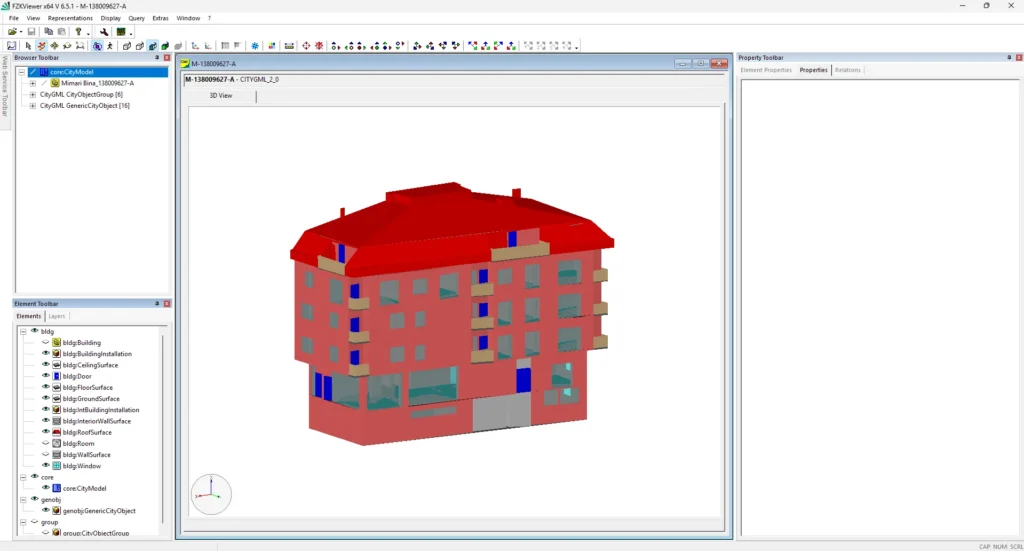
- Son işlem adımı olarak ise, CityGML 3B Görünüm aracı ile oluşturulan model incelenir. Eksik veya hatalı çizimlerin tespit edilmesi halinde gerekli düzeltmeler yapılır ve yeni bir CityGML dosyası üretilir.
4. CityGML doğrulama ve validasyon kodu alma aşaması
- Üretilen CityGML dosyası TKGM Otomatik Doğrulama Uygulamasına yüklenir.
- CityGML kontrolünün başarısız olması durumunda;
- Alınan hata kodu araştırılır ve gerekli düzeltmeler yapıldıktan sonra üretilen yeni CityGML dosyası sisteme tekrardan yüklenir.
- CityGML kontrolünün başarılı olması durumunda;
- 3B model görüntülenir ve PDF raporu indirilip incelenerek son kontroller (görsel ve sözel veri girişi açısından) yapılır.
- Yapılan çizimler ile veri girişlerinde herhangi bir hata tespit edilirse;
- Gerekli düzeltmeler yapıldıktan sonra üretilen yeni CityGML dosyası sisteme tekrardan yüklenir ve yeni validasyon kodu alınır.
- Yapılan çizimler ile veri girişlerinde herhangi bir hata tespit edilmezse;
- Validasyon kodu ilgili Ruhsat Kurumuna teslim edilerek kat irtifakı/kat mülkiyeti süreci başlatılır.
Türkiye geneli 3BSYM üretimi işlemleriniz için hizmet sayfamızı inceleyebilir veya bizimle iletişime geçebilirsiniz.