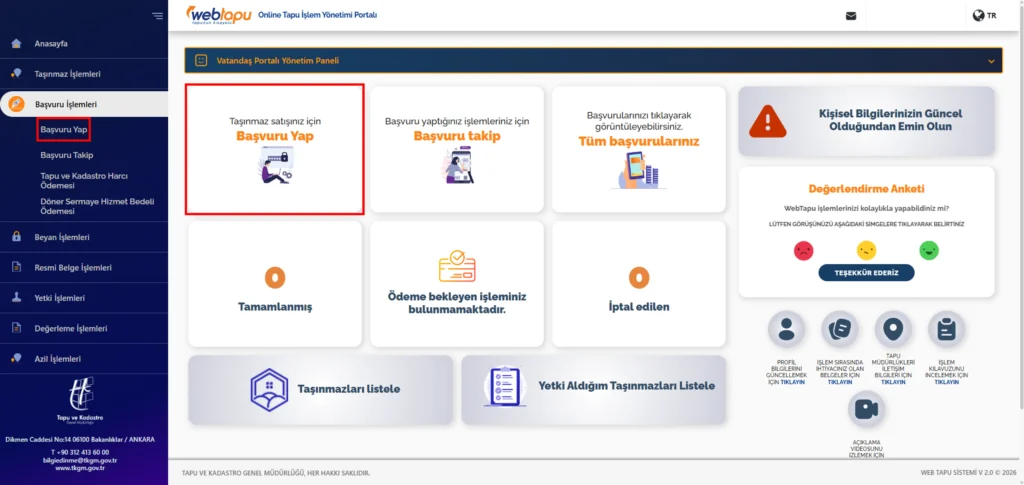
Günümüzde, sahip olunan taşınmaz bilgilerine erişmenin en kolay yolu Web Tapu sistemidir. Web Tapu sistemi üzerinden, Tapu Müdürlüğü’ne gitmeye gerek kalmaksızın bilgilendirme amaçlı kullanılmak üzere ücretsiz bir tapu kaydı (takyidat belgesi) alınabildiği gibi, resmi işlemlerde kullanılmak üzere ücretli bir tapu senedi ve tapu kaydı da alınabilmektedir.
Web Tapu Nedir?
Web Tapu; Tapu ve Kadastro Müdürlüklerine gitmeden taşınmazların yönetilebildiği, tapu kayıt ve konum bilgilerinin görüntülenebildiği, tapu ve kadastro işlem başvurularının yapılabildiği, gerekli olan bilgi ve belgelerin elektronik ortam üzerinden güvenilir bir şekilde gönderilebildiği, harç ve döner sermaye ücretlerinin ödenebildiği, işlemlerin azaltılmasına ve süreçlerin daha kaliteli ve hızlı bir şekilde yürütülebilmesine olanak tanıyan elektronik bir sistemdir.
Web Tapu’dan Bilgilendirme Amaçlı Ücretsiz Tapu Kaydı (Takyidat Belgesi) Alma
Web Tapu sistemi üzerinden bilgilendirme amaçlı kullanılmak üzere güncel, ücretsiz bir tapu kaydı (takyidat belgesi) şu şekilde alınabilir:
- Web Tapu‘ya 1) e-Devlet üzerinden veya 2) doğrudan webtapu.tkgm.gov.tr adresi üzerinden giriş yapılır.
- 1) Web Tapu’ya e-Devlet üzerinden giriş yapma:
- e-Devlet içerisinde Size nasıl yardım edebilirim? bölümüne Web Tapu yazılır ve arama sonucunda çıkan Web Tapu İşlemleri (Tapu ve Kadastro Genel Müdürlüğü) seçeneğine tıklanır.
- Açılan ekranda Uygulamaya Git butonuna tıklanır.
- Yeni açılan ekranda, KVKK metninin okunup kabul edildiğine dair Onayla butonuna tıklanır ve sisteme giriş yapılır.
- 2) Web Tapu’ya doğrudan webtapu.tkgm.gov.tr linki üzerinden giriş yapma:
- Tapu sahibi gerçek kişi ise Bireysel Giriş seçeneğine, tüzel kişi ise Ticari Giriş seçeneğine tıklanır.
- Yeni açılan ekranda e-Devlet ile Giriş butonuna tıklanır ve T.C. Kimlik No ile e-Devlet şifresi girilir.
- Gerekli bilgiler doldurulduktan sonra Giriş Yap seçeneğine tıklanır.
- Yeni açılan ekranda, KVKK metninin okunup kabul edildiğine dair Onayla butonuna tıklanır ve sisteme giriş yapılır.
- 1) Web Tapu’ya e-Devlet üzerinden giriş yapma:
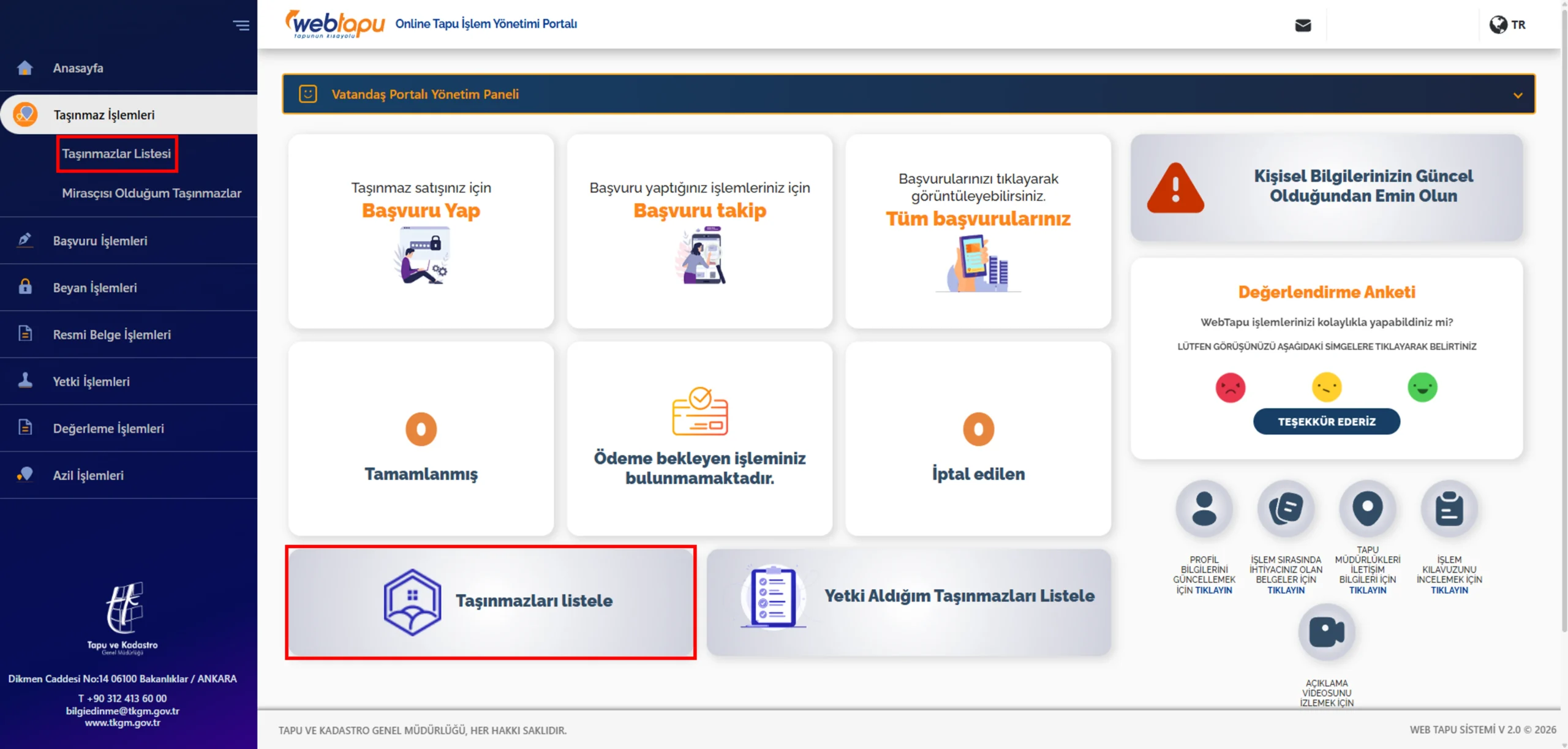
- Web Tapu sistemine giriş yaptıktan sonra; doğrudan sayfanın alt kısmında bulunan Taşınmazları Listele seçeneğine veya sol taraftaki menüde Taşınmaz İşlemleri altında yer alan Taşınmazlar Listesi seçeneğine tıklanır.
- Yeni açılan ekranda sahip olunan tüm taşınmazlara ilişkin bir liste görüntülenir.
- Listelenen taşınmazların yanında (sol tarafta), mavi bir “i (Tapu Bilgisi)” ikonu yer alır. Tapu Kaydı alınmak istenen taşınmazın yanında bulunan i ikonuna tıklanır.
- Açılan ekranda, en üstte yer alan Tapu Kaydı (Aktif Malikler için Detaylı – ŞBİ var) seçeneği seçilir; bu belgenin bilgilendirme amacı taşıdığına ve amacı dışında kullanılmayacağına dair Okudum ve Onaylıyorum kutucuğu işaretlenir, sonrasında Görüntüle butonunun aktif hale geldiği gözlenir.
- Görüntüle butonuna tıkladıktan sonra Web Tapu Kaydı ekranda görüntülenir.
- Sağ üstte yer alan İndir seçeneği ile Web Tapu Kaydı indirilebilir, Yazdır seçeneği ile ise Tapu Kaydının doğrudan yazıcı çıktısı alınabilir.
Web Tapu’dan Resmi-Ücretli Tapu Senedi ve Tapu Kaydı (Takyidat Belgesi) Alma
Web Tapu sistemi üzerinden resmi işlemlerde kullanılmak üzere güncel, ücretli bir tapu senedi ve tapu kaydı (takyidat belgesi) şu şekilde alınabilir:
- Web Tapu‘ya 1) e-Devlet üzerinden veya 2) doğrudan webtapu.tkgm.gov.tr adresi üzerinden giriş yapılır.
- 1) Web Tapu’ya e-Devlet üzerinden giriş yapma:
- e-Devlet içerisinde Size nasıl yardım edebilirim? bölümüne Web Tapu yazılır ve arama sonucunda çıkan Web Tapu İşlemleri (Tapu ve Kadastro Genel Müdürlüğü) seçeneğine tıklanır.
- Açılan ekranda Uygulamaya Git butonuna tıklanır.
- Yeni açılan ekranda, KVKK metninin okunup kabul edildiğine dair Onayla butonuna tıklanır ve sisteme giriş yapılır.
- 2) Web Tapu’ya doğrudan webtapu.tkgm.gov.tr linki üzerinden giriş yapma:
- Tapu sahibi gerçek kişi ise Bireysel Giriş seçeneğine, tüzel kişi ise Ticari Giriş seçeneğine tıklanır.
- Yeni açılan ekranda e-Devlet ile Giriş butonuna tıklanır ve T.C. Kimlik No ile e-Devlet şifresi girilir.
- Gerekli bilgiler doldurulduktan sonra Giriş Yap seçeneğine tıklanır.
- Yeni açılan ekranda, KVKK metninin okunup kabul edildiğine dair Onayla butonuna tıklanır ve sisteme giriş yapılır.
- 1) Web Tapu’ya e-Devlet üzerinden giriş yapma:
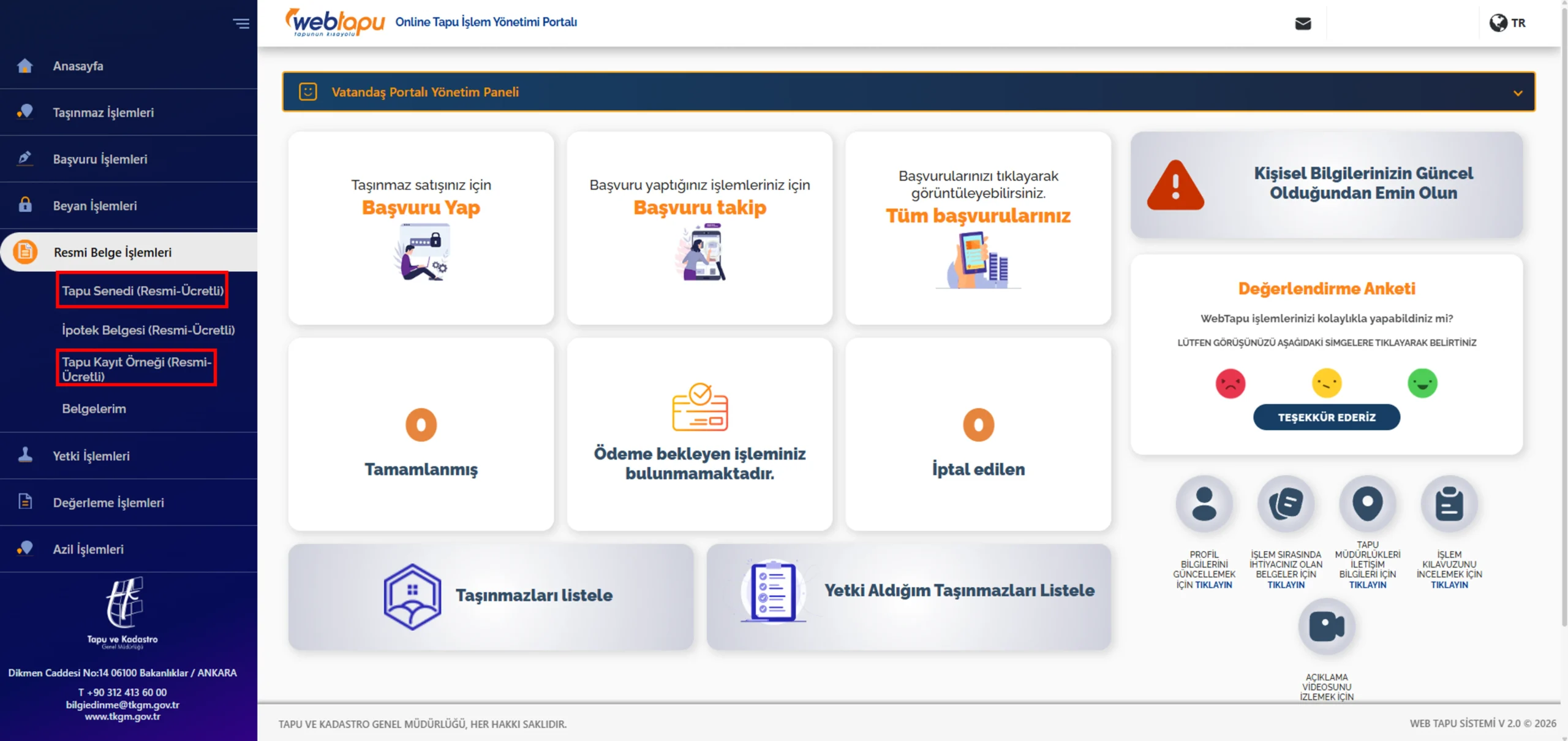
- Web Tapu sistemine giriş yaptıktan sonra; sol taraftaki menüde Resmi Belge İşlemleri altında yer alan Tapu Senedi (Resmi-Ücretli) veya Tapu Kayıt Örneği (Resmi-Ücretli) seçeneklerinden, talep edilen evrak hangisiyse tıklanır.
- Yeni açılan ekranda sahip olunan tüm taşınmazlara ilişkin bir liste görüntülenir.
- Listelenen taşınmazların yanında (sol tarafta), boş bir kutucuk yer alır. Resmi tapu senedi veya tapu kaydı alınmak istenen taşınmazın yanında bulunan boş kutucuk işaretlenir ve aktif hale geldiği gözlenen Tapu Senedi Belgesi Oluştur veya Tapu Kayıt Belgesi Oluştur butonuna tıklanır.
- Açılan ekranda, belge başvurusunu göndermek için İlerle butonuna tıklanır ve belge başvurusunun gönderildiğine dair yeni bir ekran açılır. Bu ekranda Yönlendir butonuna tıklanır ve sistemin kullanıcıyı ödeme ekranına yönlendirmesi sağlanır.
- Açılan ekranda ödeme linkleri bulunmaktadır. Bu linklere tıklayarak, ilgili ödeme ekranlarına ulaşılır.
- Ödeme işlemleri tamamlandıktan sonra, sol taraftaki menüde Resmi Belge İşlemleri altında yer alan Belgelerim seçeneğine tıklanır.
- Yeni açılan ekranda resmi-ücretli belgelere ilişkin bir liste görüntülenir.
- Listelenen belgelerin yanında (sol tarafta), mavi bir “i (Tapu Bilgisi)” ikonu yer alır. İndirilmesi veya yazdırılması istenen belgenin yanında bulunan i ikonuna tıklanır.
- Görüntüle butonuna tıkladıktan sonra ilgili belge ekranda görüntülenir.
- Sağ üstte yer alan İndir seçeneği ile bu belge indirilebilir, Yazdır seçeneği ile ise bu belgenin doğrudan yazıcı çıktısı alınabilir.
Harita Mühendisliği disiplini kapsamındaki tüm işlemleriniz için hizmet sayfamızı inceleyebilir veya bizimle iletişime geçebilirsiniz.