
TKGM Parsel Sorgu Uygulaması
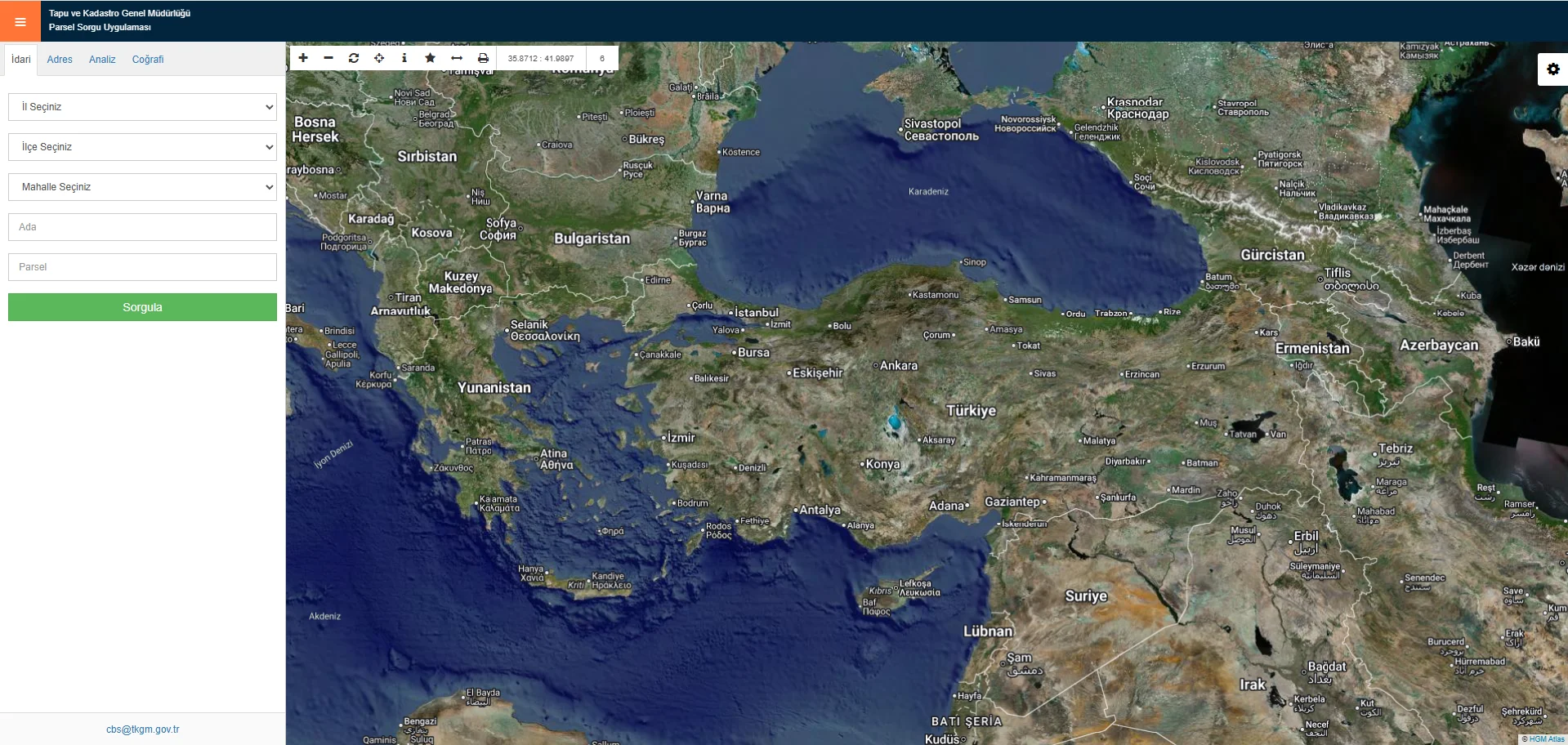
Günümüzde, taşınmazlara ilişkin bilgilere ulaşmanın en kolay yolu TKGM Parsel Sorgu Uygulamasıdır. Bu uygulama aracılığıyla; taşınmaz sorgusu yapılabilmekte, taşınmazların öznitelik bilgileri incelenebilmekte, taşınmaz sınırları indirilebilmekte, mesafe ve alan ölçümleri yapılabilmekte, alım satım yoğunluklarına ilişkin analizler gerçekleştirilebilmektedir.
Sistem Arayüzü
- TKGM Parsel Sorgu Uygulamasına parselsorgu.tkgm.gov.tr adresi üzerinden giriş yapılır.
- Uygulamaya ilk kez giriş yapılırken 11 maddeden oluşan bir Kullanım Koşulları penceresi ile karşılaşılır. Bu pencere, Kabul Ediyorum seçeneğine tıklayarak kapatılır ve sistem arayüzüne geçiş yapılır.
- Sistem arayüzünün sol tarafında, bir sorgulama bölümü görülmektedir. Sorgulama işlemleri İdari (tapu bilgileri üzerinden), Adres (MAKS bilgileri üzerinden) veya Coğrafi Bilgiler (enlem, boylam koordinatları) aracılığıyla yapılabilmektedir. Ayrıca bu bölümde bir de Analiz sekmesi bulunmaktadır. Bu sekme aracılığıyla, belirli bir bölgede yapılan satış işlemleri yıllık bazda incelenebilmektedir.
- Sistem arayüzünün üst kısmında yakınlaş butonu (+ ikonu, haritaya yakınlaşmak için), uzaklaş butonu (– ikonu, haritadan uzaklaşmak için), yenile butonu (yapılan sorguları sıfırlayarak haritayı yenilemek için), konum göster butonu (lokasyon ikonu, kullanıcı konumunun harita üzerinde gösterilmesi için), haritadan sorgula butonu (i ikonu, harita üzerinden sorgulama yapmak için), favoriler butonu (yıldız ikonu, taşınmazları favorilere eklemek için), ölçüm butonu (çift yönlü ok ikonu, harita üzerinden mesafe ve alan ölçümü yapmak için) ve yazdır butonu (yazıcı ikonu, yazıcı çıktısı almak için) bulunmaktadır. Bu butonların yanında mouse cursor’ının bulunduğu konumun coğrafi enlem boylam bilgileri ve hemen yanında haritaya yakınlaşma miktarını temsil eden bir sayı görülmektedir.
- Sistem arayüzünün sağ üst tarafında bir makine dişlisi sembolü görülmektedir. Bu sembole tıklanıldığında; Dil, Katman ve Yardım sekmeleri görülmektedir. Dil sekmesinde yabancı dil seçimi (İngilizce) yapılabilmekte, Katman sekmesinde altlık görüntü ve etiketler değiştirilebilmekte, Yardım sekmesinde ise bazı önemli kısayollara (telefon, e-posta, kullanım koşulları ve kullanım kılavuzu) ulaşılabilmektedir.
Sorgu İşlemleri
- Sistem üzerinde bir sorgulama işlemi gerçekleştirildiğinde, otomatik olarak ilgili taşınmaza yakınlaşılmakta ve taşınmaz sınırları harita üzerinde kırmızı poligon şeklinde görüntülenmektedir.
- Ekranda görüntülenen taşınmazın üzerine tıklanıldığında, Öznitelik Bilgisi ekranı açılmaktadır ve bu ekranda taşınmaza ilişkin tapu bilgileri görüntülenmektedir. Taşınmazın zemin tipinin Kat İrtifakı veya Kat Mülkiyeti olması durumunda, üst kısımdaki Bina/BB Listesi sekmesinden taşınmaz üzerinde bulunan yapılar/bloklar ve her bloktaki bağımsız bölüm bilgileri (toplam BB adedi, kat tanımları, BB nitelikleri vb.) incelenebilmektedir. Bu ekranın altında yer alan Favorilere Ekle butonu ile, ilgili taşınmaz favorilere eklenebilmektedir.
- Öznitelik Bilgisi ekranının sol üstünde 3 nokta sembolü bulunmaktadır. Bu sembole tıklanıldığında; Öznitelik Bilgisi’ne ek olarak Panora Görünümü, Bağlı Detaylar, Koordinat Listesi, Rota, İndirme, Ortofoto Bilgisi ve Paylaş seçenekleri görülmektedir:
- Çoğu taşınmaz için Panora Görüntüsü seçeneğinde herhangi bir veri bulunmamaktadır. Panora görüntüsü mevcut olan taşınmazlar için ise Google Street View sokak görüntüleri üzerinden ilgili taşınmaz ve çevresi incelenebilmektedir.
- Bağlı Detaylar seçeneği ile, zemin tipi Ana Taşınmaz olan taşınmazların üzerinde bulunan tapuya tescilli yapılara/muhdesatlara ve irtifak haklarına ilişkin bilgiler (yapı tipi ve alan bilgisi) incelenebilmektedir; ayrıca, taşınmaz üzerindeki bağlı detaylar kırmızı poligonlar ile harita üzerinde görüntülenmektedir.
- Koordinat Listesi seçeneği ile, parsel köşe noktalarının coğrafi enlem boylam koordinatları incelenebilmektedir. Koordinat Listesi ekranının üst kısmında bulunan Kenar Uzunlukları sekmesi ise, her bir parsel kenarının uzunluğunu göstermektedir. Liste üzerindeki her bir köşe noktasına veya kenara tıklanarak, harita üzerinde ilgili köşe noktasına veya kenara gidilebilmektedir. Bu ekranın altında yer alan Haritada Göster butonu ile taşınmazın kenar uzunlukları harita üzerinde gösterilebilmektedir. Bu uzunluk değerlerinin gizlenilmesi istenirse, aynı menüye tekrar giriş yapılabilir ve Ölçümleri Gizle butonuna tıklanabilir.
- Rota seçeneği ile, ilgili taşınmaza yol tarifi oluşturulabilmektedir. Yol tarifi; Google Map, Bing Map veya Yandex Map rota servis sağlayıcılarından birisi seçilerek, ekranın altında yer alan Git butonuna tıklanarak oluşturulmaktadır.
- İndir seçeneği ile, taşınmaza ilişkin bilgiler PDF formatında kaydedilebilmekte veya parsel geometrisi KML, Geo Json, Shape, DXF gibi farklı formatlarda indirilebilmektedir.
- Ortofoto Bilgisi seçeneği ile, taşınmazın bulunduğu bölge için üretilen ortofotonun bilgileri (adı, ölçeği, üreten kurum bilgisi ve üretim tarihi vb.) gösterilmektedir. Bu bilgiler üzerine tıklanıldığında ilgili ortofotonun sınırları harita üzerinde görüntülenebilmektedir.
- Paylaş seçeneği ise, ilgili taşınmaz linkinin başkalarıyla paylaşılabilmesi için kullanılmaktadır.
Parsel Sorgu Uygulaması Üzerinden Tapu Belgelerinin Güncelliğini İnceleme
Taşınmaz üzerinde gerçekleştirilen bir imar uygulaması veya bölgede yapılan bir 22/A kadastro yenileme çalışması, eski fiziki tapu evraklarının güncelliğinin/geçerliliğinin kaybolmasına neden olmaktadır. Güncel taşınmaz bilgilerine ulaşmanın en kolay yolu ise TKGM Parsel Sorgu Uygulamasıdır. TKGM Parsel Sorgu Uygulaması, tapu evrakında yazan bilgilerin güncel olup olmadığının incelenmesi için şu şekilde kullanılabilmektedir:
- TKGM Parsel Sorgu Uygulamasına parselsorgu.tkgm.gov.tr adresi üzerinden giriş yapılır.
- İdari Sorgu sekmesinden mevcut tapu evrakındaki bilgilere göre sorgulama yapılır.
- Sorgulama işlemi sonucunda;
- Tapu evrakındaki bilgiler güncelse, sorgulanan taşınmaz doğrudan harita üzerinde görüntülenecektir. Taşınmazın cinsi, yüzölçümü vb. gibi bilgiler kontrol edilerek, tapu evrakının geçerliliği teyit edilebilir.
- Tapu evrakındaki bilgiler güncel değilse, Kayıt Bulunamadı veya Bu taşınmaz … İşlemi/İşlemleri ile pasife alınmıştır. gibi uyarılar alınacaktır. Bu gibi durumlarda, özellikle taşınmaz no (taşınmaz kimlik no/zemin sistem no) bilgisinin büyük önem arz ettiği 3 boyutlu sayısal yapı modeli (CityGML) üretimi işlemleri için güncel bir tapu evrakına ihtiyaç duyulmaktadır.
Harita Mühendisliği disiplini kapsamındaki tüm işlemleriniz için hizmet sayfamızı inceleyebilir veya bizimle iletişime geçebilirsiniz.